1. Установка мобильного приложения
Мобильное приложение CONTEXT доступно для устройств на Android. Скачайте APK-файл по ссылке на главной странице сайта (кнопка «Скачать мессенджер») и установите его на своё устройство.
Перед установкой APK необходимо разрешить установку приложений из неизвестных источников в настройках вашего Android-устройства: Настройки → Безопасность → Неизвестные источники (или аналогичный путь в зависимости от версии Android).
2. Настройка ноды через QR-код
После установки приложения вам необходимо настроить подключение к P2P-сети CONTEXT. Проще всего это сделать, отсканировав QR-код, который содержит информацию о bootstrap-пирах и параметрах сети.
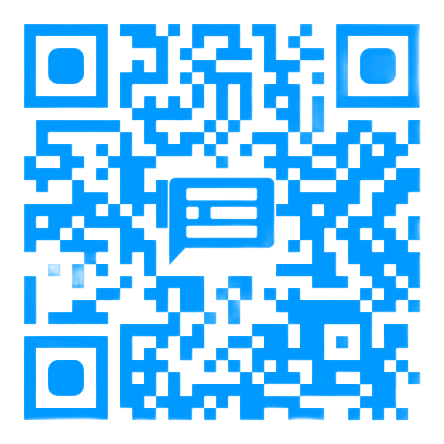
QR-код с параметрами подключения к сети CONTEXT
Откройте приложение CONTEXT
Запустите установленное приложение на вашем Android-устройстве. При первом запуске автоматически будет создана ваша криптографическая идентичность.
Перейдите в раздел настройки сети
В приложении откройте Настройки → Узлы сети. Выберите опцию «Сканировать QR-код».
Отсканируйте QR-код
Наведите камеру на QR-код, отображаемый на этой странице (или на главной странице сайта).
Приложение автоматически считает параметры подключения: адреса bootstrap-пиров, порты и настройки
протокола /ctx/1.2.
Подтвердите добавление ноды
После сканирования приложение покажет параметры ноды. Проверьте их и нажмите «Подключиться». Приложение установит соединение с сетью CONTEXT через указанные relay-узлы.
После успешного подключения вы увидите статус «В сети» в интерфейсе приложения. Ваш CtxID (идентификатор в сети) отображается в настройках профиля — он понадобится для обмена контактами.
3. Обмен контактами
В отличие от традиционных мессенджеров, CONTEXT не использует номера телефонов или email для идентификации пользователей. Вместо этого каждый участник сети идентифицируется своим CtxID. Обмен контактами происходит через прямую передачу CtxID.
3.1 Где найти свой CtxID
Ваш CtxID доступен в приложении:
- Откройте Настройки → Профиль
- Нажмите на строку с CtxID, чтобы скопировать его в буфер обмена
- CtxID имеет формат:
12D3KooW...(52 символа, Base58-кодировка)
3.2 Как добавить контакт
Получите CtxID собеседника
Попросите собеседника поделиться своим CtxID. Он может отправить его через любой удобный канал — другой мессенджер, email, QR-код или лично.
Добавьте контакт в приложении
В приложении перейдите в Контакты → Добавить, вставьте CtxID собеседника и нажмите «Добавить».
Начните общение
После добавления контакта вы можете создать чат. Все сообщения будут защищены E2E-шифрованием (end-to-end) и доставляться через децентрализованную сеть relay-узлов.
3.3 Обмен контактами через QR-код
Вы также можете поделиться своим CtxID через QR-код, который генерируется в приложении:
- Откройте Настройки → Профиль → Поделиться контактом
- Приложение сгенерирует QR-код с вашим CtxID
- Собеседник сканирует его своим приложением CONTEXT — и контакт добавляется автоматически
3.4 Контакт разработчика
Чтобы быстро проверить работоспособность мессенджера и получить поддержку, добавьте контакт разработчика:
Контакт разработчика:
ctx://12D3KooWKwJkynhrdzXXWsNsJUBenGezrrdnPFUCnUyxBq9CCALB?nickname=Alex
Скопируйте эту ссылку и вставьте в поле добавления контакта в приложении, либо откройте её на
устройстве с установленным CONTEXT — приложение автоматически обработает протокол
ctx:// и добавит контакт.
Ссылки формата ctx://CtxID?nickname=Имя — это deep-link протокол CONTEXT. При
открытии такой ссылки на устройстве с установленным приложением CONTEXT, оно автоматически
предлагает добавить указанный CtxID в список контактов с заданным псевдонимом. Это наиболее
удобный способ обмена контактами — достаточно отправить ссылку собеседнику.
4. Устранение неполадок
Приложение не подключается к сети
- Убедитесь, что устройство имеет доступ в интернет
- Проверьте, правильно ли отсканирован QR-код
- Попробуйте перезапустить приложение
- Убедитесь, что relay-узлы, указанные в QR-коде, доступны
Не удаётся добавить контакт
- Проверьте правильность CtxID — он должен содержать ровно 52 символа и начинаться с
12D3KooW - Убедитесь, что CtxID собеседника актуален (CtxID меняется при создании новой идентичности)
- Попробуйте использовать формат ссылки
ctx://CtxID
QR-код не сканируется
- Убедитесь, что камера устройства работает исправно
- Попробуйте открыть QR-код на другом экране или распечатать его
- После сканирования проверьте, что URL начинается с
ctx://